【iOSショートカット配布】Notion読書メモが「開くだけでだるい」問題を1タップ直行で完全解決する

- なぜNotionの読書メモは「開くのがだるい」のか?
- 配布ショートカットの動作イメージと仕組み
- 1タップで「読書中」の本だけがポップアップ
- なぜこれが実現できるのか?(裏側の仕組み)
- ショートカットのダウンロードと導入手順
- ステップ1:Notionインテグレーションとアクセストークンの取得
- ステップ2:読書データベースの準備と接続
- ① 必要なプロパティ設計
- ② データベースにインテグレーションを招待(必須)
- ③ データベースIDの取得
- ステップ3:ショートカットへの設定値貼り付け
- さらに快適にする生活動線ハック:アクションボタン配置
- 1. iPhoneのホーム画面・ドックに配置
- 2. iPhoneのアクションボタン / 背面タップに割り当て
- まとめ:記録のハードルを極限まで下げる
- Notionで読書管理を作ったものの、開くのがだるくてメモが続かない
- アプリ起動から該当の本のページに辿り着くまで5〜6タップもかかって面倒
- 今読んでいる本にiPhoneのホーム画面やウィジェットから1秒でアクセスしたい
本を読んでいて、「あ、このフレーズを残しておきたい」と思った瞬間。
Notionアプリを探してタップし、重い起動画面を待ち、サイドバーから読書管理データベースを開き、目当ての本を探してページを開く――。
この間、およそ10秒。
正直、だるすぎます。人間は「メモを書く」という行動に至るまでに3タップ以上の摩擦があると、高確率で挫折します。
読書メモが三日坊主になるのは、あなたの意志が弱いからではありません。「開くまでの生活動線」の設計ミスです。
そこで今回、このフリクションをゼロにするショートカットを作りました。
いま読んでいる本のメモへ1タップで直行できるiOSショートカットを無料配布します。
なぜNotionの読書メモは「開くのがだるい」のか?
Notionはデータベース設計の自由度が高い反面、「目的の1ページを開くまでのステップ数」が極めて多いツールです。
どれだけ美しい読書ダッシュボードを作っても、日々のインプット現場で発生する摩擦は耐え難いものがあります。
| アクセス方法 | 必要なタップ数 | 現場でのストレス・課題 |
|---|---|---|
| 通常の手動アクセス | 5〜6タップ | アプリ起動待ち、階層探索のストレスでメモを諦める |
| ホーム画面ブックマーク | 1タップ | 本を読み終わるたびにショートカットを作り直す羽目になる |
| 本ショートカット(API連携) | 2タップ | 未読了の本だけが自動でリストアップ。選択即オープン |
ホーム画面に固定リンクを置く方法もあります。しかし、読み終わるたびにリンクを貼り替えるのはメンテナンスコストが高すぎます。
目指すべきは、「手入れ・メンテナンス不要で、常にいま読んでいる本だけが最速で開く仕組み」です。
配布ショートカットの動作イメージと仕組み
実際の動作画面がこちらです。
1タップで「読書中」の本だけがポップアップ
ホーム画面のアイコン(または背面タップ・アクションボタン)を押すと、画面上部にメニューが表示されます。
表示されるのは、データベース内で「まだ読了チェックがついていない本」だけです。
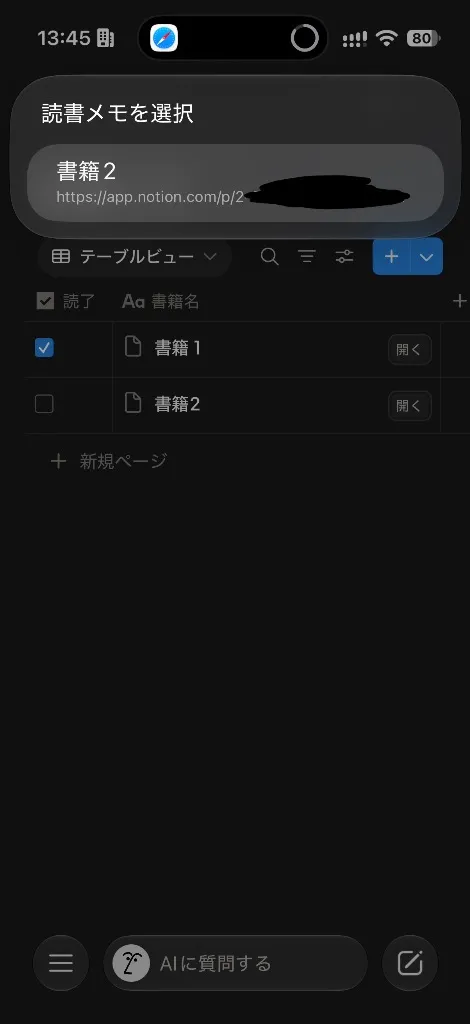
並行して複数の本を読んでいる場合でも、未読了の本がリスト形式で一覧表示されます。
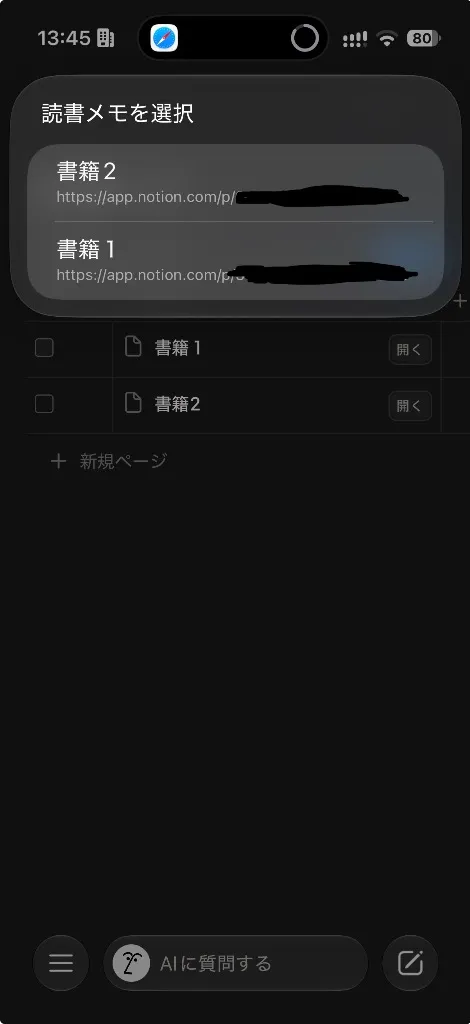
リストから読みたい書籍名をタップした瞬間、Notionアプリが立ち上がり、該当書籍の個別ページが一撃で開きます。
なぜこれが実現できるのか?(裏側の仕組み)
ショートカットの内部では、AppleのショートカットアプリからNotion公式APIを直接叩いています。
- Notionのデータベースに対し、「読了」にチェックが入っていないレコードをクエリ検索
- 該当するレコードから「書籍名」と「NotionページURL」を抽出
- ユーザーが選択した書籍のURLを直接起動(Deep Link)
この構造のおかげで、本を読み終わってNotion上で「読了」にチェックを入れれば、次回からその本は候補から自動的に消えます。ショートカット側を弄る必要は一切ありません。
ショートカットのダウンロードと導入手順
以下のリンクから、作成したショートカットをiPhoneにダウンロードしてください。
👉 公開用_読書メモを開く(iCloudリンク)
導入に必要なステップは以下の3つだけです。所要時間は約5分です。
- Notionのアクセストークン(APIキー)を発行
- 読書管理データベースにインテグレーションを接続
- ショートカットの先頭2行に「データベースID」と「アクセストークン」を貼り付け
順番に手順を解説します。
ステップ1:Notionインテグレーションとアクセストークンの取得
ショートカットがあなたのNotionデータベースを読みに行くための「合鍵(アクセストークン)」を取得します。
- Notion Developers を開く
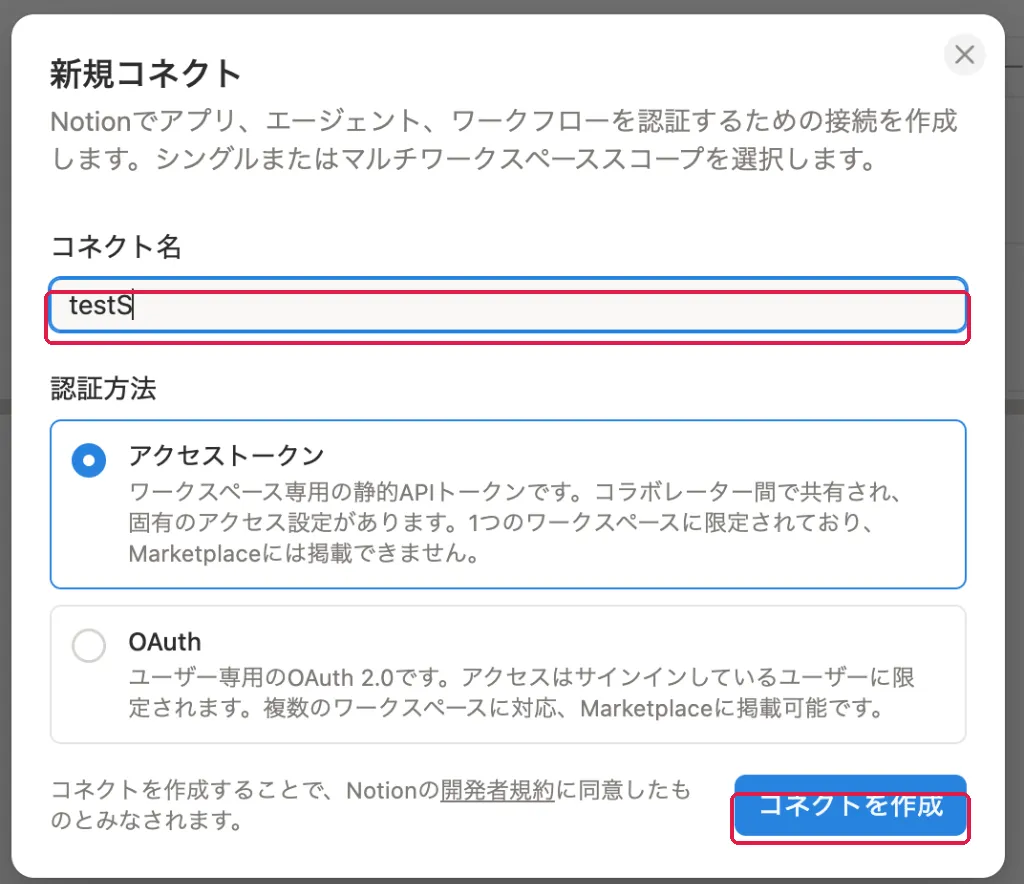
- 右上の 「+ 新規コネクト」 ボタンをクリック
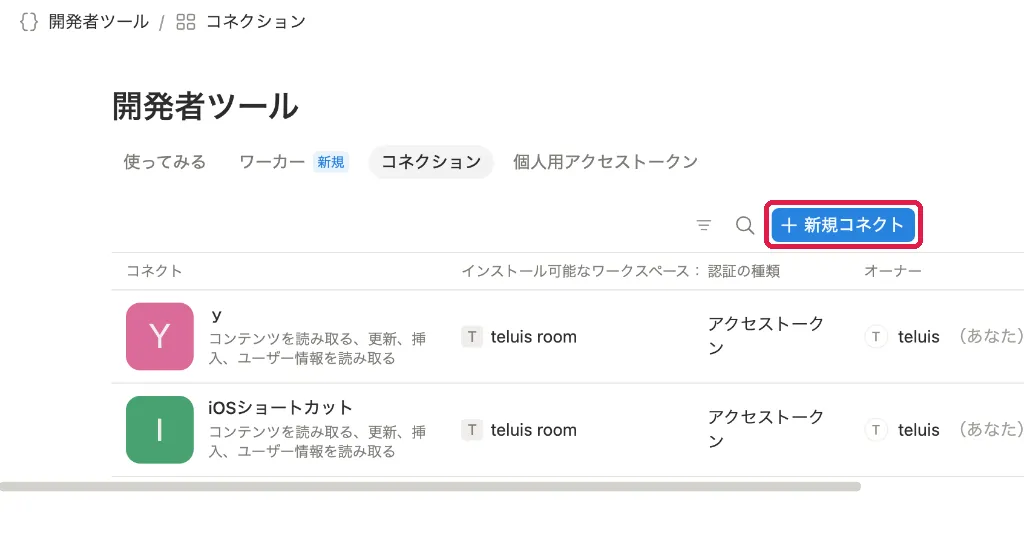
- コネクト名に「iOSショートカット」など任意の名前を入力し、右下の 「コネクトを作成」 をクリック
- 作成後、「インテグレーション トークン」 欄にある 「アクセストークン」 の右側アイコンをクリックしてコピー
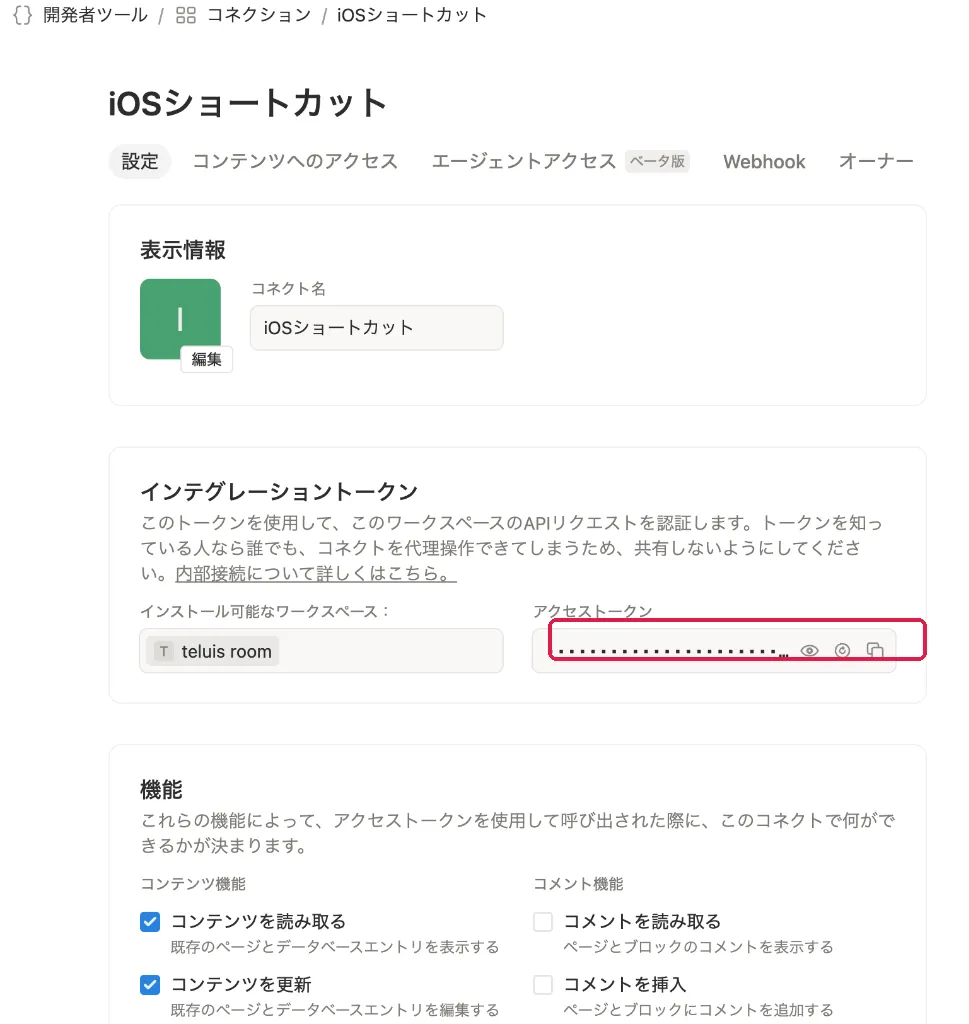
※画面表示上「内部シークレット」ではなく「アクセストークン」と表記されています。この文字列をそのまま使用します。
ステップ2:読書データベースの準備と接続
ショートカットが正しくレコードを取得できるよう、データベースのプロパティ名を確認し、作成したインテグレーションを接続します。
① 必要なプロパティ設計
読書管理データベースに、以下の2つのプロパティが存在することを確認してください。
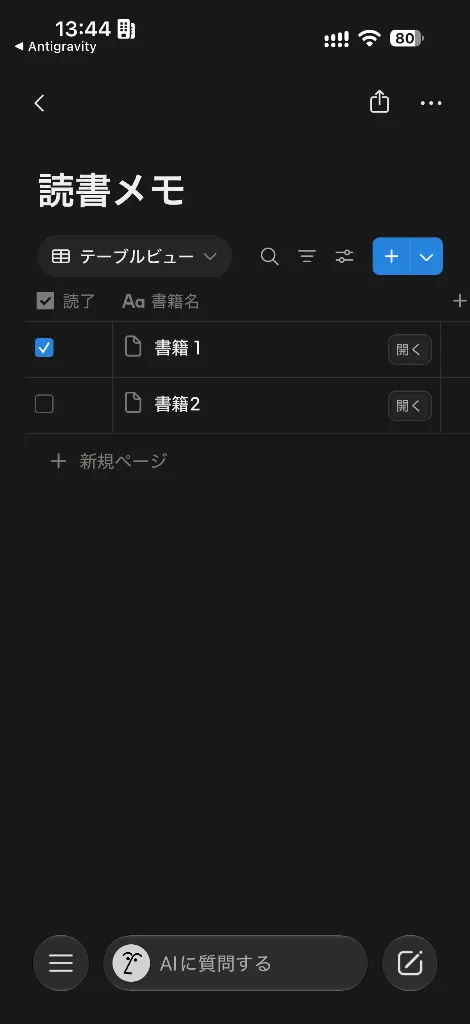
書籍名(プロパティの種類: タイトル / Title)読了(プロパティの種類: チェックボックス / Checkbox)
※プロパティ名が異なるとAPI検索でエラーになります。既存のプロパティ名が「名前」や「Status」になっている場合は、プロパティ名を合わせるか、ショートカット側の設定を変更してください。
② データベースにインテグレーションを招待(必須)
Notionの仕様上、インテグレーションを作成しただけではデータベースにアクセスできません。
- 読書管理データベースのページを開く
- 右上の 「…」メニュー を開く
- 最下部の 「コネクト」(または接続先)をクリック
- 先ほど作成した「iOSショートカット」を選択して追加
③ データベースIDの取得
データベースのURLからIDを抜き出します。ブラウザでデータベースを開いたときのURLを確認してください。
https://www.notion.so/myworkspace/{データベースID}?v=xxxxxxxxxxxxワークスペース名の後ろから ? の手前までにある32桁の英数字(ハイフンなし)がデータベースIDです。これをコピーしておきます。
ステップ3:ショートカットへの設定値貼り付け
ダウンロードしたショートカットアプリを開き、取得した2つの値を設定します。
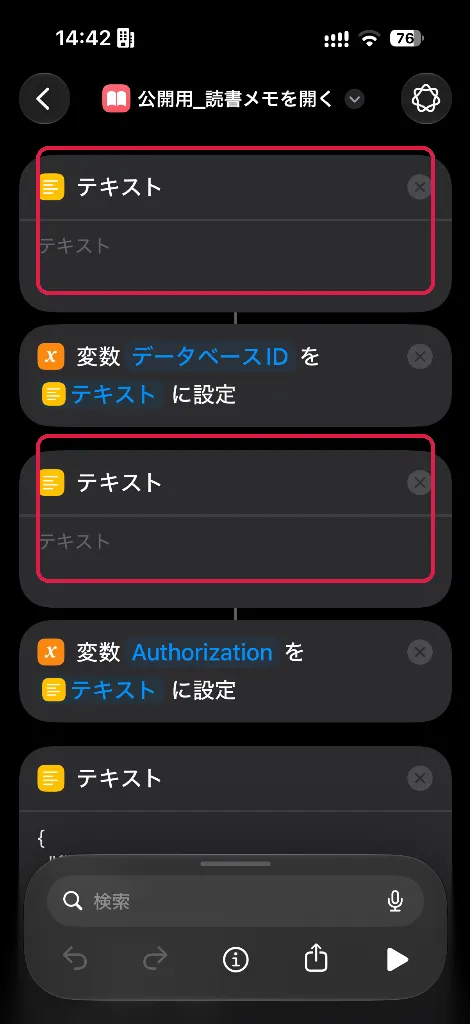
- ショートカットアプリで「公開用_読書メモを開く」の右上の 「…」 をタップして編集画面を開く
- 1番目のアクション(テキスト): コピーした 「データベースID」 を貼り付け
- 2番目のテキスト: 「アクセストークン」を貼り付け(変数名はAuthorization)
- 右上の「完了」を押して保存
以上で設定はすべて完了です。
ショートカットをタップしてテスト実行し、読書中の本が一覧表示されてページが開くか確認してください。
さらに快適にする生活動線ハック:アクションボタン配置
ショートカットの起動方法として、iPhoneの「背面タップ(ダブルタップ)」や「アクションボタン」に割り当てておくのがおすすめです。スマホの画面を見る前から読書メモが立ち上がるため、読書の没入感を一切途切れさせない生活環境が完成します。
設定が完了したら、日々の読書動線に組み込みましょう。おすすめの呼び出し方法は以下の2つです。
1. iPhoneのホーム画面・ドックに配置
ショートカットの共有メニューから「ホーム画面に追加」を選びます。
よく使うアプリアイコンの隣やドックに配置しておけば、スマホを持った瞬間に読書メモが起動できます。
2. iPhoneのアクションボタン / 背面タップに割り当て
アクションボタンやiOSの背面タップに、このショートカットを割り当てます。
スマホを机に置いたまま、あるいは片手で構えながら、画面すら見ずに読書メモを呼び出す体験は一度味わうと戻れません。
まとめ:記録のハードルを極限まで下げる
- 読書メモが続かない本質的な原因は、アプリ起動と階層移動に伴う「摩擦」にある
- Notion APIを活用すれば、未読了の本だけを2タップで直行オープンできる
- 日常のインプット習慣を定着させる鍵は、根性ではなく「最初の1秒を削る環境構築」にある
読書からの学びを血肉にするには、「気になった瞬間に、考える間もなくメモが開く環境」が欠かせません。
今回紹介したショートカットを導入し、毎日の読書インプットをストレスフリーに加速させてください。